La pantalla principal del PROSP Cat
La pantalla principal de l’aplicació PROSP Cat és la pantalla del calendari.
Aquesta pantalla està dividida en 3 apartats:
-
Capçalera superior
-
Menú superior
-
Cos de pàgina
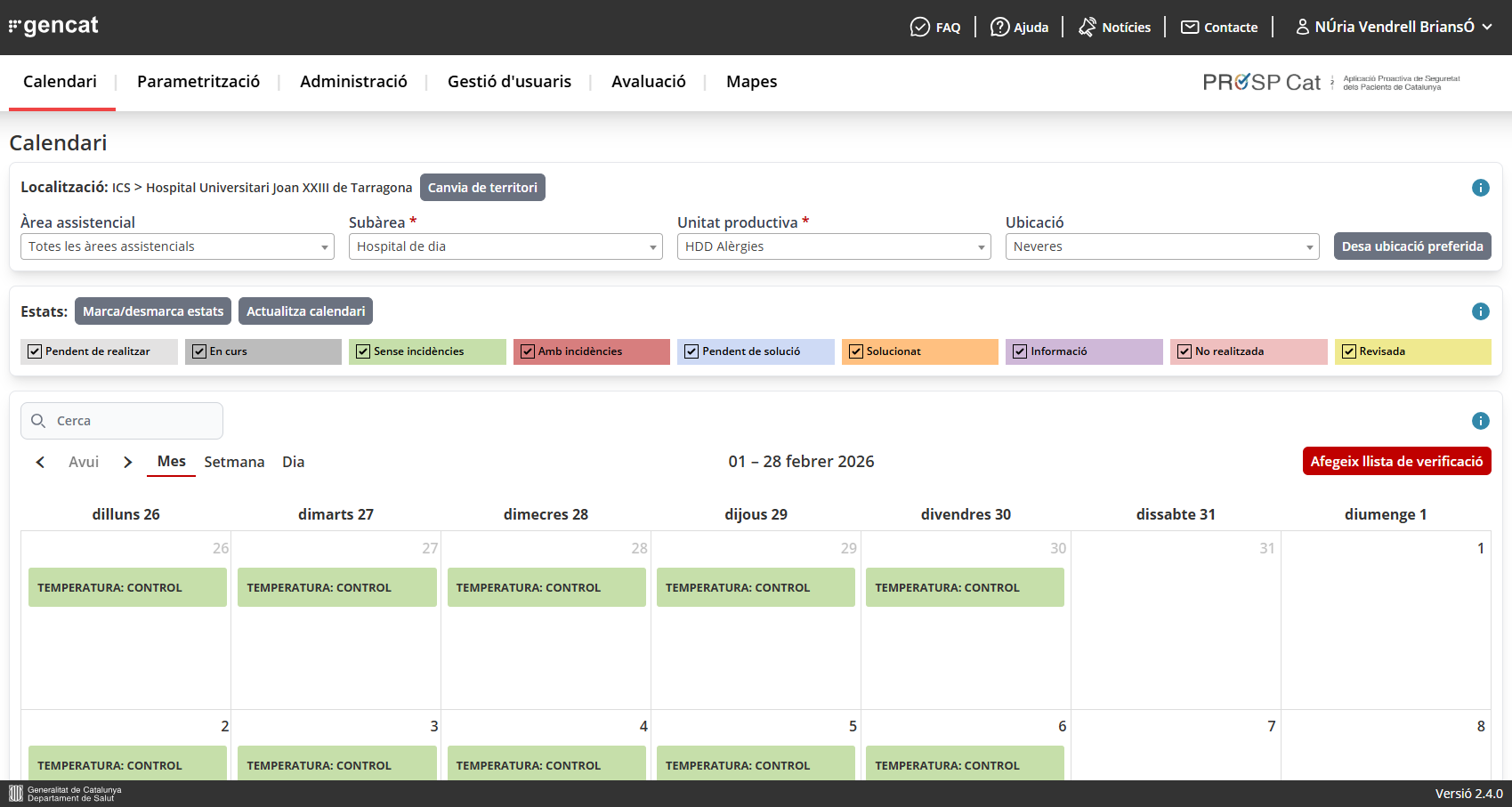
Figura 3. Pantalla principal de PROSP Cat.
Capçalera superior

Figura 4. Captura de pantalla de la capçalera de PROSP Cat
La capçalera superior és la franja de color gris on hi ha el senyal de gencat i els enllaços següents:
|
|
FAQ: |
Recull de les preguntes més freqüents. |
|
|
Ajuda: |
Vídeos i manuals de l’aplicació. |
|
|
Notícies: |
Apartat de notícies de PROSP Cat 2. |
|
|
Contacte: |
Formulari de contacte de PROSP Cat 2. |
|
|
Perfil: |
Desplegable per accedir al perfil d’usuari i tancar la sessió. |


El perfil d’usuari està dividit en 6 apartats:
-
Dades personals: permet modificar les teves dades personals
-
Preferències: permet canviar la visualització del calendari
-
Ubicació preferida: permet visualitzar i eliminar la ubicació que t’hagis marcat com a preferida.
-
Subscripcions a llistes de verificació: permet visualitzar i eliminar les teves subscripcions actuals.
-
Localitzacions disponibles: permet visualitzar els accessos i permisos als qual tens accés.
-
Notificació d’incidències: permet visualitzar on estàs donat d’alta per a rebre els avisos d’incidències.
Menú superior
És el menú que hi ha sota la capçalera.
A l’esquerra hi ha les pestanyes per accedir al calendari.
A la dreta hi ha el logotip del PROSP Cat.

Figura 5. Captura de pantalla del menú superior del perfil d’usuari
Cos de pàgina
En el cos de pàgina és on es visualitza l'apartat del menú superior: