
L’àrea del gestor a l’SNiSP Cat
Per accedir a aquesta àrea cal estar donat d’alta, per part de l’administrador d’usuaris del teu entorn, i iniciar sessió amb les credencials personals facilitades.
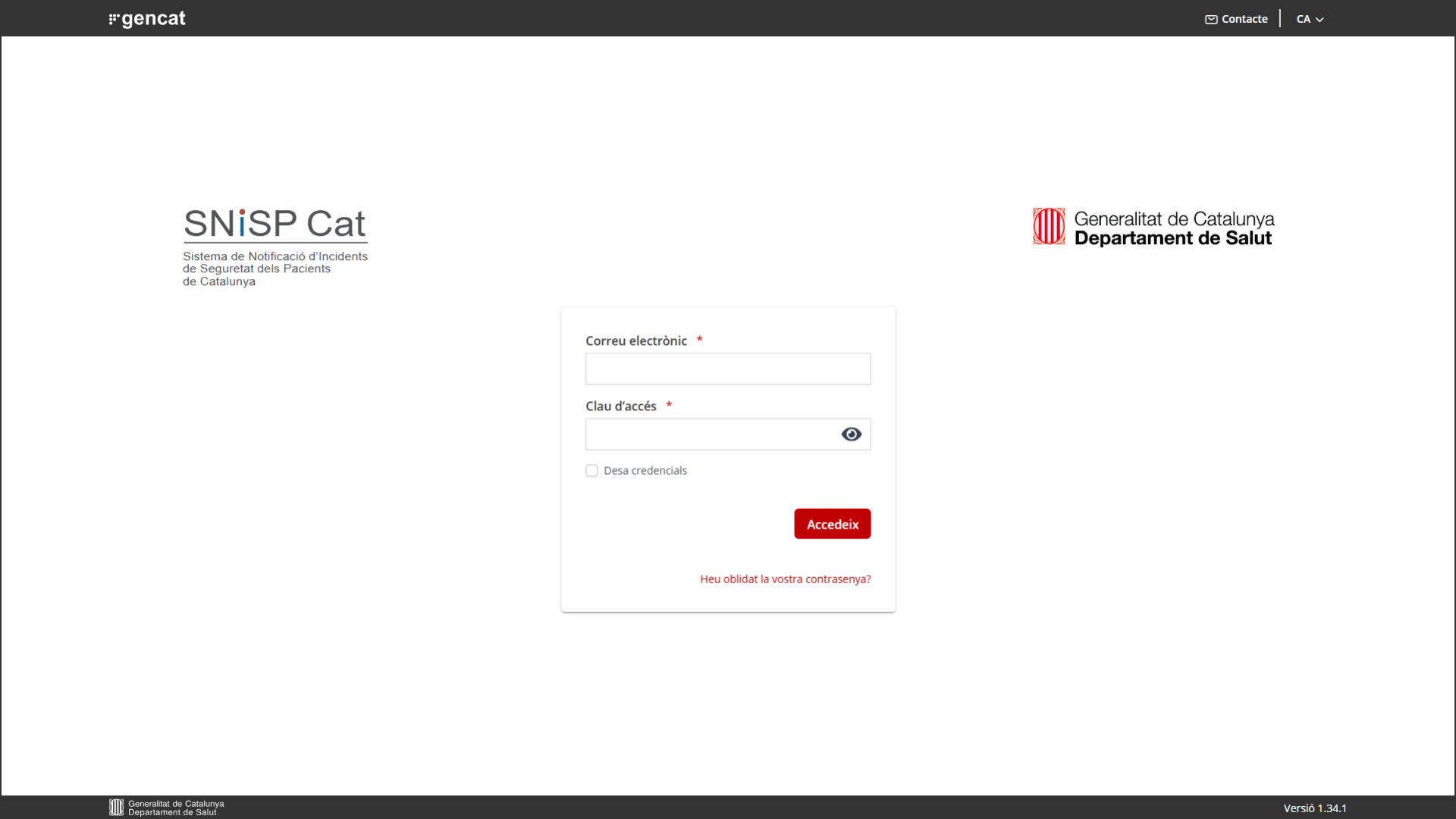
Figura 1. Captura de pantalla de l’inici de sessió a l’SNISP Cat.
L'aplicació s'estructura en:
- Capçalera superior
- Subcapçalera
- Cos de pàgina
- Peu de pàgina
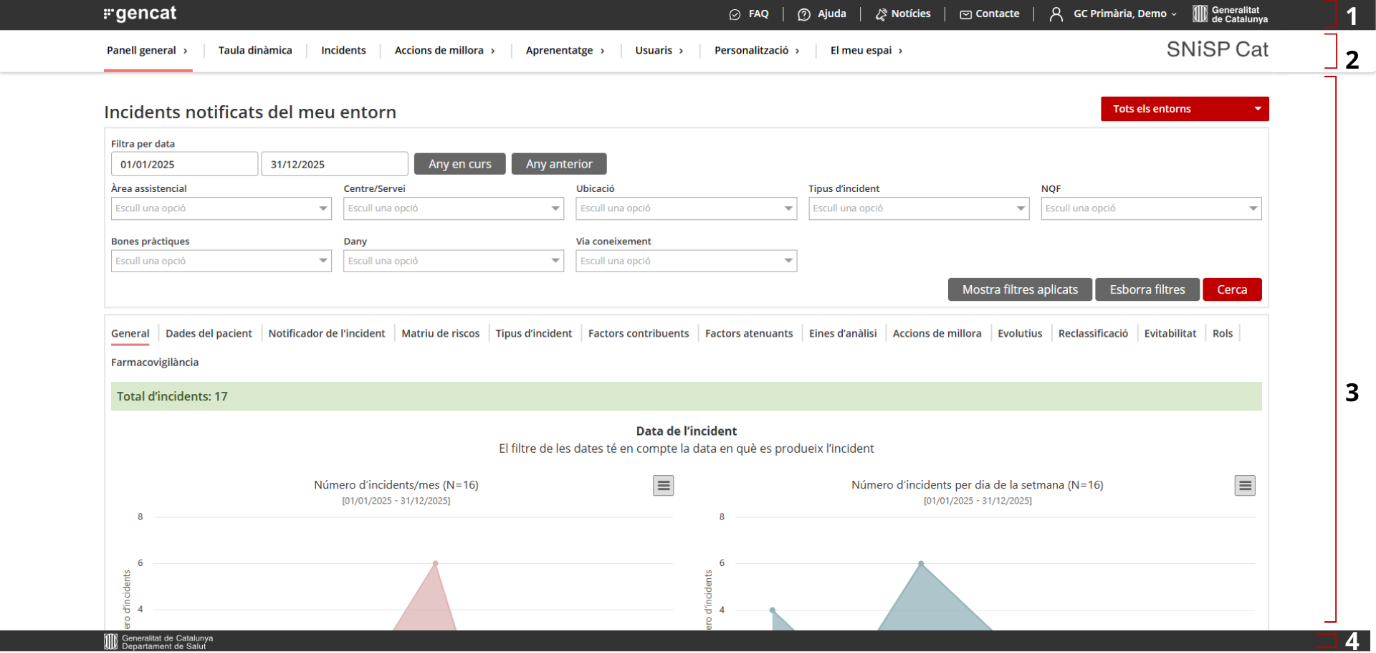
Figura 2. Captura de pantalla de l'aplicació SNISP Cat.
La capçalera superior és la franja de color gris on hi ha els senyals de la Generalitat i els botons de preguntes més freqüents (FAQ), d'ajuda, notícies, contacte i usuari.
- FAQ: ens adreça al llistat de les preguntes més freqüents.
- Ajuda: ens adreça a la pàgina on estan publicats els manuals i els vídeos.
- Notícies: ens adreça a la secció amb les notícies publicades.
- Contacte: ens permet enviar un missatge a l'administrador de l'SNISP Cat.
- Usuari: fent clic a la fletxa ens permet fer canvis en el perfil d'usuari, consultar la gestió de sol·licituds i tancar la sessió.
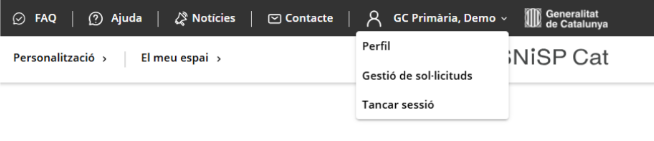
Figura 3. Detall de l'apartat personal de l'SNISP Cat.
La subcapçalera és l’apartat on hi ha el menú de navegació amb les funcionalitats de l’SNISP Cat:
- Panell general
- Taula dinàmica
- Incidents
- Accions de millora
- Aprenentatge
- Usuaris
- Personalització
- El meu espai

Figura 4. Detall del menú de navegació de l'SNISP Cat.
En el punt 3 d'aquest manual, "El menú general de l'àrea del gestor", s'explica en detall cadascuna de les funcionalitats d'aquest apartat.
A la dreta del menú trobem el logotip de l’SNISP Cat, si fem clic en el logotip des de qualsevol dels apartats de l’aplicació, tornarem a la pantalla inicial.
El cos de pàgina és la pantalla de treball de l’SNISP Cat i que va variant segons la funcionalitat que hàgim escollit en el menú de navegació.
A la dreta tenim el selector vermell per escollir l’entorn. Aquest selector apareix quan l’usuari té més d’un entorn assignat.
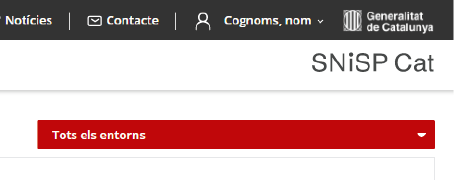
Figura 5. Detall del selector de l’entorn de l'SNISP Cat.
Aquest menú té vuit apartats:
- Panell general
- Taula dinàmica
- Incidents
- Accions de millora
- Aprenentatge
- Usuaris
- Personalització
- El meu espai
Panell general
El panell mostra en format de gràfics un resum dels aspectes més rellevants de les notificacions.
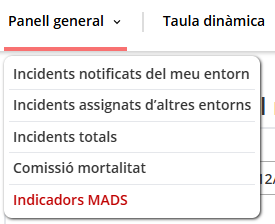
Figura 6. Detall del menú desplegable panell general.
Fent clic al damunt del nom del menú es desplega el submenú de l’apartat des d’on podem seleccionar visualitzar:
-
Incidents notificats del meu entorn
-
Incidents assignats d’altres entorns
-
Incidents totals
-
Indicadors MADS
Cal assenyalar que es carreguen per defecte els gràfics dels incidents de l'any en curs, però amb els filtres de data inici i data fi o el botó “any anterior” es pot escollir el període de temps.
 Figura 7. Detall dels filtres i selectors del panell general.
A banda d'això, també hi ha selectors que permeten visualitzar els gràfics. Aquests poden ser diferents segons la línia assistencial, com per exemple: procedència, centre/servei, ubicació, tipus d’incident ...
Tots els selectors són multimarca, és a dir, es poden seleccionar múltiples caselles a cada selector.
A sota dels selectors i dels filtres hi ha tres botons:
-
Mostra filtres aplicats: mostra en una pantalla emergent els filtres que s'han seleccionat. Per poder aplicar-los cal fer clic al botó Cerca.
-
Esborra filtres: elimina els filtres que s'han seleccionat.
-
Cerca: aplica els filtres que s'han seleccionat.
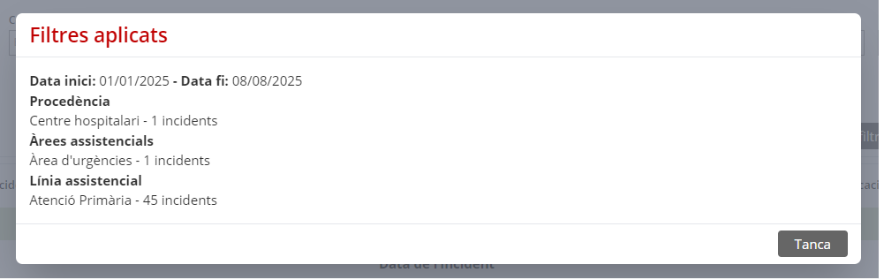 Figura 8. Detall de la pantalla emergent per visualitzar els filtres aplicats en el panell general.
També es poden visualitzar les dades a través de pestanyes com ara: general, dades del pacient, notificador de l’incident, matriu de riscos...

Figura 9. Detall de les pestanyes del panell general.
Els gràfics tenen una icona quadrada que apareix a la part dreta superior de cada un. Aquesta icona és un menú que ens ofereix diferents opcions:
-
Visualitzar el gràfic en pantalla completa
-
Imprimir el gràfic
-
Descarregar el gràfic en diferents formats
-
Veure la taula de dades
A més, si es fa clic damunt d'una de les àrees dels gràfics del Panell general, s’obre en una nova finestra del navegador la taula dinàmica amb els incidents que corresponen a l’àrea del gràfic que s’ha clicat.
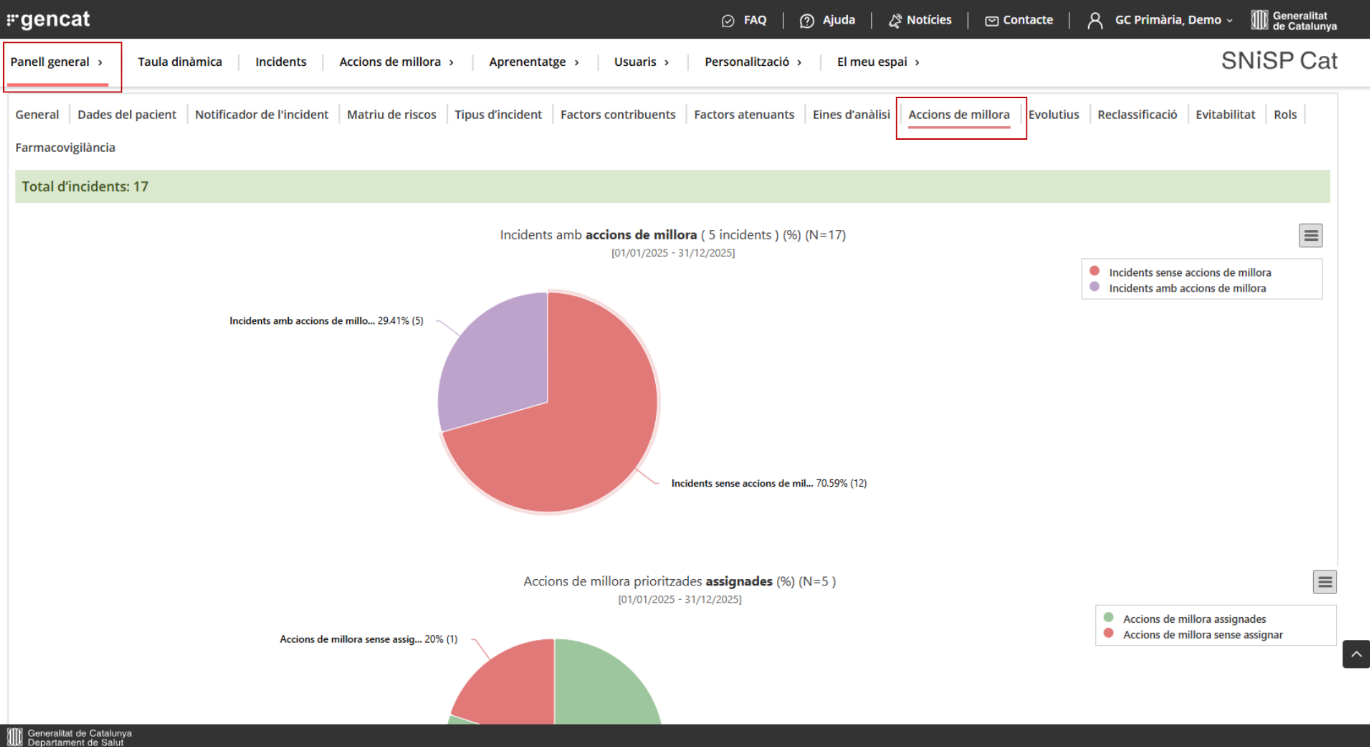 Figura 10. Detall del gràfic Incidents amb accions de millora del panell general.
Taula dinàmica
La taula dinàmica mostra el recull d'incidents de l’entorn assignat.
Hi ha els filtres que permeten seleccionar els incidents per data i el selector de l’any en curs / any anterior.
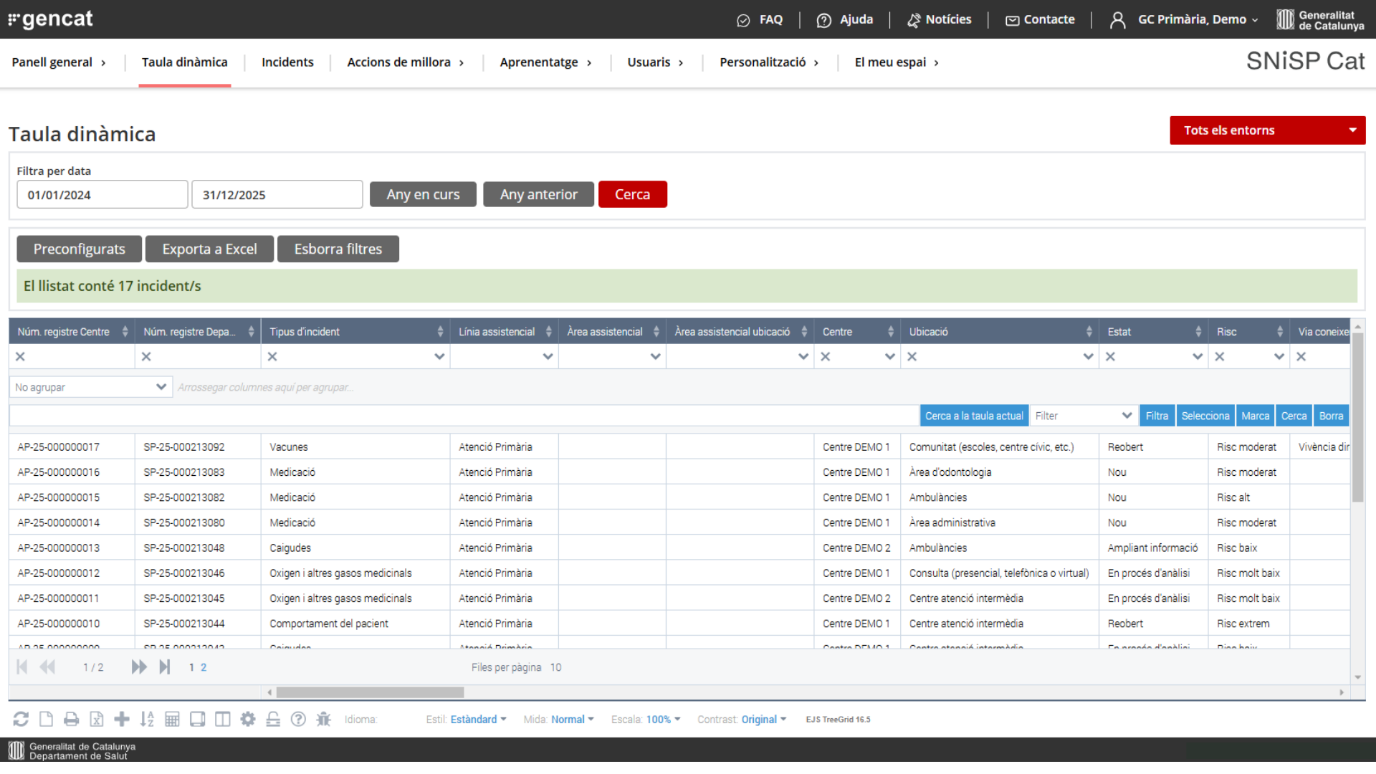 Figura 11. Captura de pantalla de la taula dinàmica.
A la part superior de la taula hi ha tres botons:
-
Preconfigurat: permet fer les accions següents.
-
Guarda configuració de la taula dinàmica amb els filtres que s'han aplicat. Per fer-ho, només hem d'introduir un nom identificatiu per al preconfigurat. Important: es pot guardar més d'un preconfigurat.
-
Carregar un dels preconfigurats que ja tenim desat per poder consultar-lo.
-
Actualitzar el nom d'un preconfigurat que ja tenim guardat.
-
Eliminar un preconfigurat que ja tenim guardat.
-
Restablir els valors d’un preconfigurat que ja tenim guardat.
-
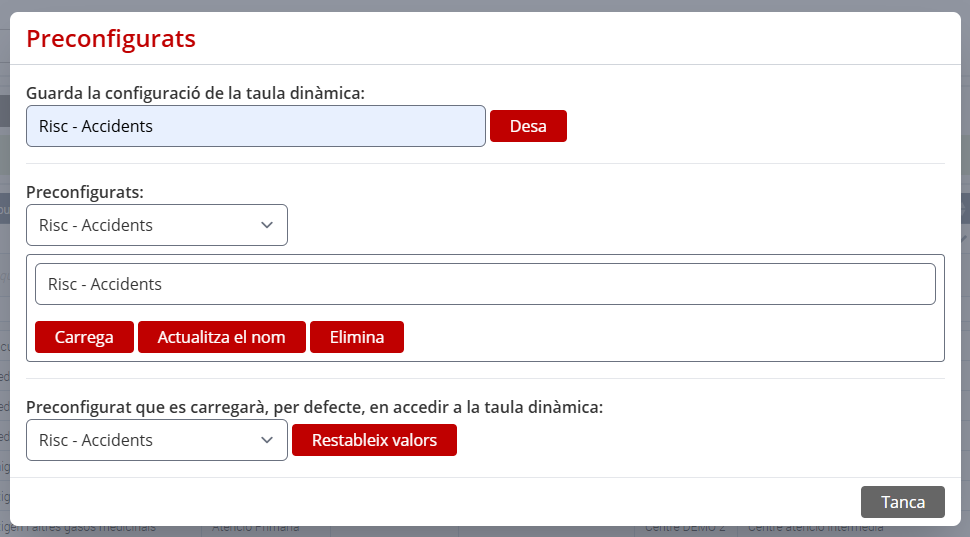 Figura 12. Detall de la finestra emergent que s'obre en fer clic al botó Preconfigurats.
-
Exporta a Excel: permet exportar tot el contingut de la taula a un arxiu d'Excel.
-
Esborra filtres: elimina els filtres que s'hagin seleccionat. S'actualitza el contingut de la taula automàticament.
Quines funcions permet fer la taula dinàmica?
La taula permet:
-
Cercar un incident utilitzant el camp de cerca ràpida.
-
Cercar un incident utilitzant els filtres de les columnes.
-
Canviar l'ordre de les columnes, arrossegant-les.
-
Personalitzar la visibilitat de la taula: l'estil, mida, escala i contrast de la taula.
-
Saber si la gestió de l'incident s'ha iniciat en el temps adequat.
-
Accedir a un incident fent-hi doble clic al damunt.
-
Exportar els incidents de la taula dinàmica amb la icona de l'Excel. Permet seleccionar els elements que es volen exportar i les opcions d'exportació.
-
Utilitzar les altres icones de la part inferior per imprimir, activar o desactivar les columnes que es volen visualitzar, etc.
Incidents
La llista d'incidents mostra els incidents per ordre cronològic i la informació s’organitza en columnes, com ara: risc, número de registre, tipus d’incident...
Com al panell general, es carreguen per defecte les notificacions de l'any en curs; però als filtres per data es pot seleccionar el període, un dia concret o l’any anterior.
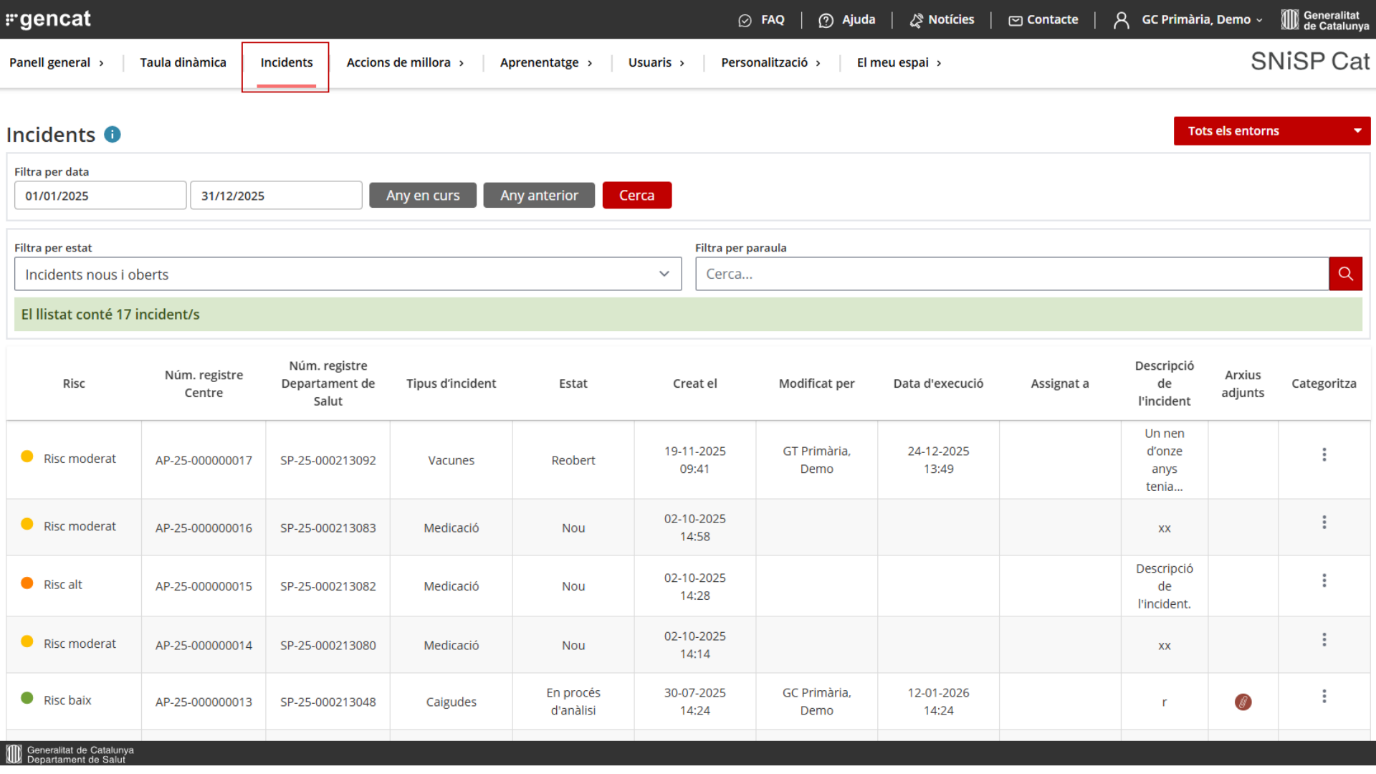 Figura 13. Captura de pantalla de l’apartat incidents.
Així mateix, també es poden filtrar els incidents a través dels dos agrupadors que hi ha al menú de navegació: Filtra per estat i Filtra per paraula.
Filtra per estat
-
- Mostra tots els incidents
-
Incidents nous i oberts: incident notificat i que s’ha obert.
-
Incidents nous: incident notificat que encara no s'ha obert.
-
Incidents oberts: incident notificat que s'ha obert i que pot estar en diferents estats (ampliant informació o en procés d'anàlisi).
-
Incidents tancats: incident notificat que ja s'ha analitzat.
-
Incidents ocults: incident duplicat o que no està relacionat amb la seguretat dels pacients.
-
Incidents esborranys: incident que el notificador ha desat com a esborrany, però no l'ha enviat.
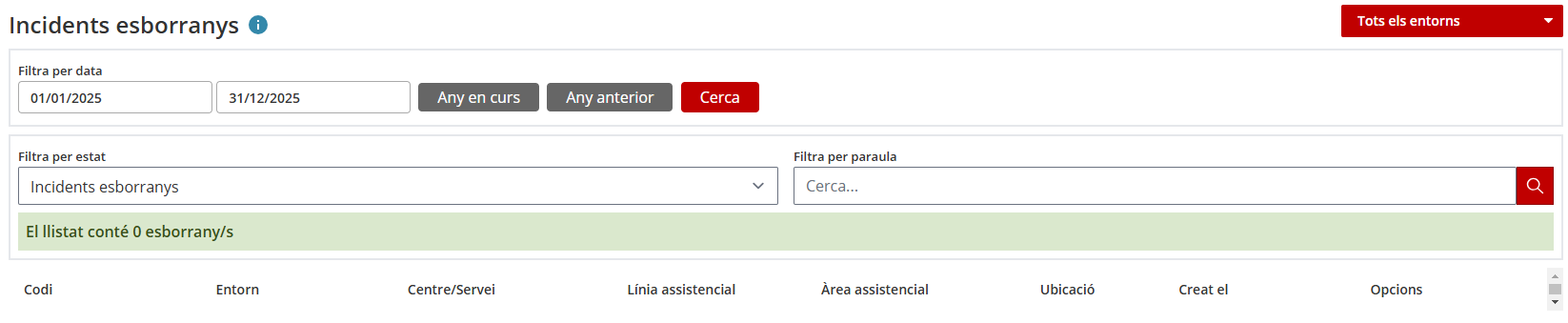 Figura 14. Captura de pantalla d’un incident desat com a esborrany.